YELENOVA
La lumière du savoir
Yelenova est une plateforme numérique de gestion scolaire qui centralise les opérations administratives, financières et pédagogiques d'un ou de plusieurs établissements. Elle permet aux directions, aux enseignants, aux équipes administratives, aux parents et aux élèves d'accéder à des espaces adaptés à leurs responsabilités, dans un environnement organisé et sécurisé.
Choisissez votre établissement pour continuer :



- En français et en arabe
- Paiement Mobile Money
- Alertes sur le téléphone des parents
- Notes et absences saisies sans réseau
- Chacun ne voit que ce qui le concerne
Tout l'établissement, une seule plateforme
Chaque rôle - direction, secrétariat, comptabilité, enseignants, parents, élèves - accède exactement à ce qui le concerne, ni plus ni moins.
Élèves, classes & inscriptions
Matricule et compte élève générés automatiquement, dossier complété dès qu'un parent est lié, cloisonnement par cycle.
Finances, Caisse & Salaires
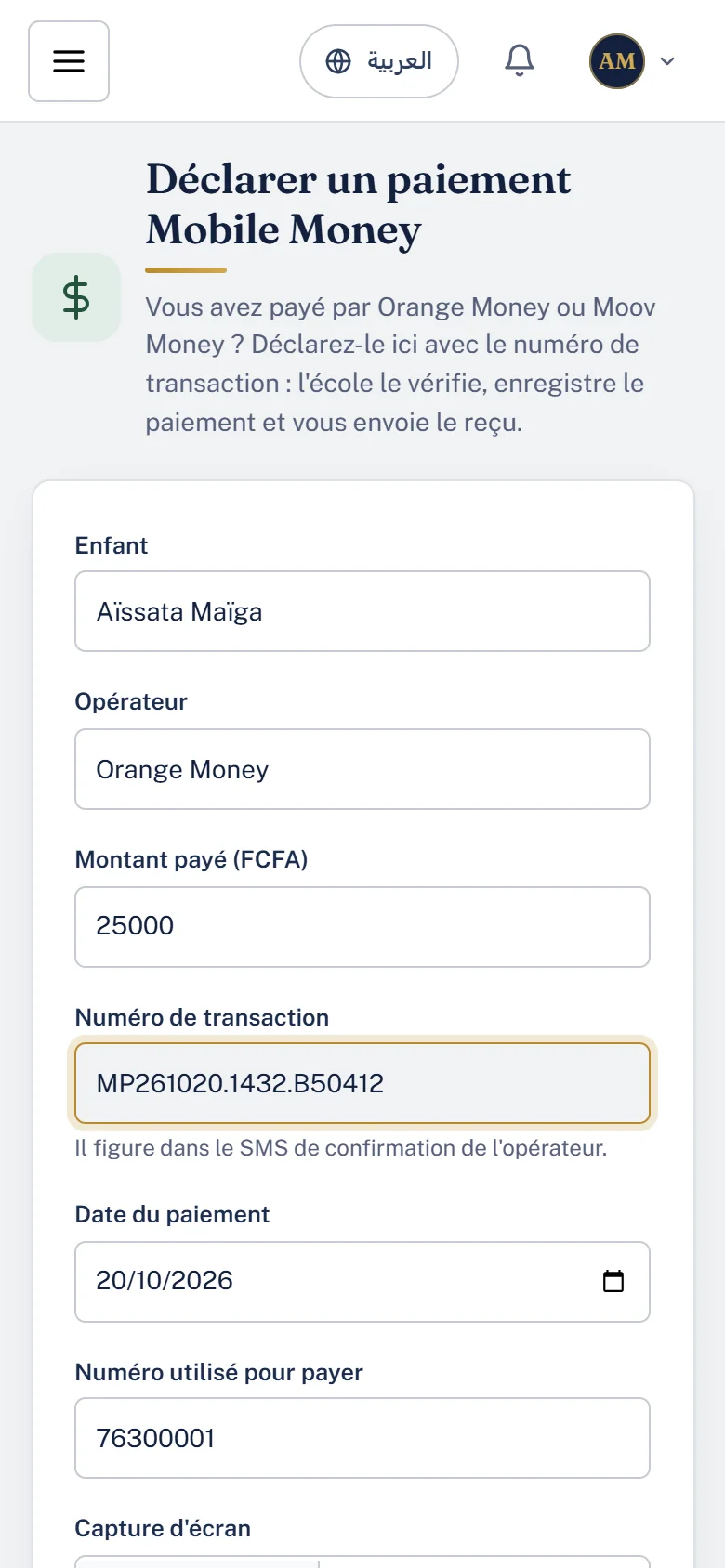
Chaque paiement et chaque salaire payé alimente automatiquement un registre de Caisse unique et infalsifiable. Les parents déclarent leur paiement Orange Money ou Moov Money : la comptabilité valide et le reçu part tout seul.
Notes, absences & emploi du temps
Seul l'enseignant affecté peut noter ; bulletins et historiques consultables par l'élève, ses parents et la direction.
Bibliothèque numérique
Ajout unitaire ou import en masse par archive, export de toute la bibliothèque en un clic.
Communication & alertes
Absences, annonces et paiements arrivent aux parents sur leur téléphone, même application fermée, et par courriel ; un enseignant ne diffuse jamais à toute l'école.
Statistiques & pilotage
Effectifs par sexe, taux de réussite, finances par échéance - filtrés par année scolaire et par cycle.
Français et arabe
Toute l'application, les bulletins et les documents officiels existent en français et en arabe, avec la lecture de droite à gauche.
Cantine & vie scolaire
Appel de la cantine, discipline, conduite, vente de tenues, cartes d'élève avec la signature et le cachet de chaque cycle.
Sur téléphone, même sans réseau
L'application s'installe sur l'écran d'accueil comme une application ordinaire ; les notes et les absences saisies sans réseau partent dès que la connexion revient.
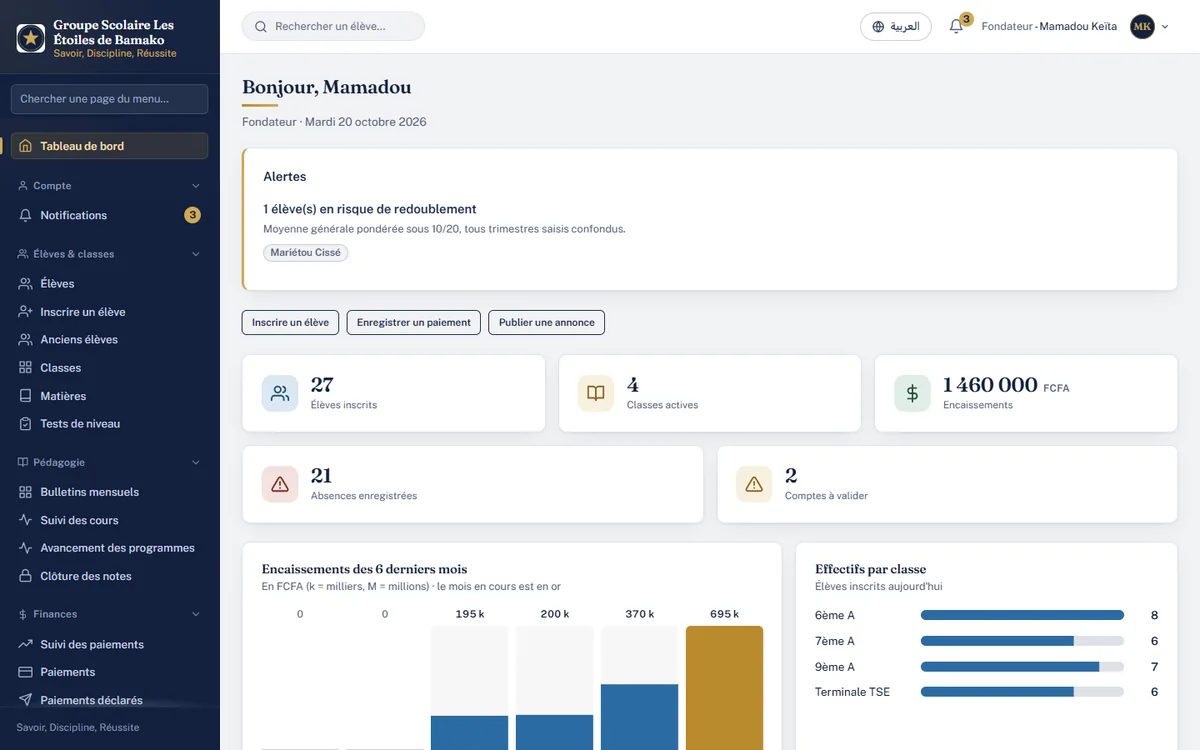
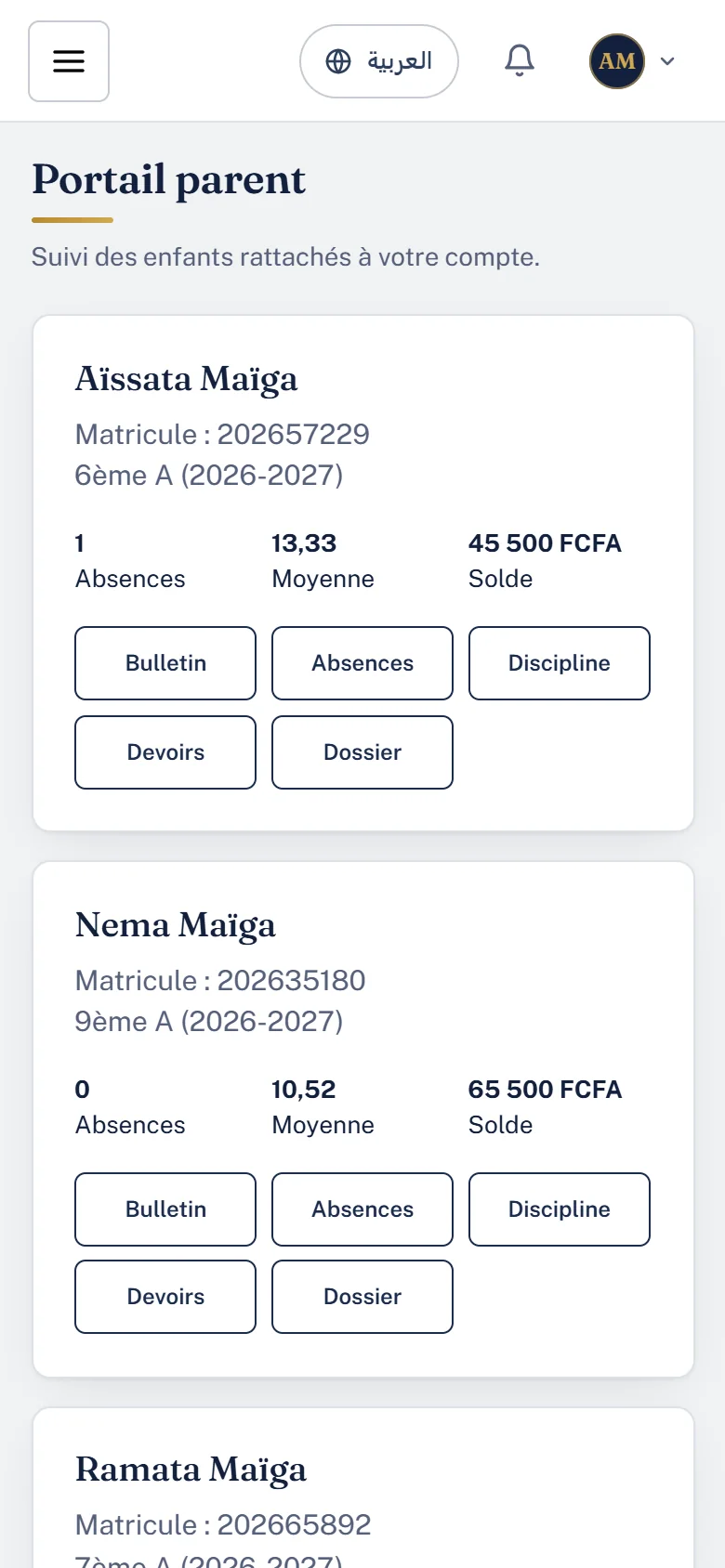
L'application en images
Le tableau de bord de la direction sur ordinateur ; sur téléphone, le portail des parents et la déclaration d'un paiement Mobile Money. Données fictives.
Un guide clair pour chaque rôle
Chaque compte ne voit que ce qui le concerne. Dépliez votre rôle pour savoir précisément à quoi vous aurez accès dès votre connexion.
Fondateur / Administrateur général La direction de l'établissement
Accès total et permanent à toutes les fonctionnalités : élèves, finances, personnel, statistiques, sécurité. Seul niveau habilité à changer le rôle d'un compte et à ajuster la matrice de permissions.
Comment faire :
- Valider un nouveau compte : menu Compte → Comptes en attente → Valider ou Refuser.
- Suivre l'établissement : menu Ressources → Statistiques.
Directeur de cycle Le pilotage pédagogique d'un cycle
Suit les classes, les enseignants et les résultats du cycle dont il a la charge : notes, absences, emploi du temps, tests de niveau et statistiques - sans accès aux finances ni aux salaires.
Comment faire :
- Consulter les élèves du cycle : menu Élèves & classes → Élèves.
- Suivre les résultats : menu Ressources → Statistiques.
Secrétaire L'inscription et le suivi administratif
Inscrit les élèves, crée les classes, gère les candidatures aux tests de niveau et communique avec les familles.
Comment faire :
- Inscrire un élève : menu Élèves & classes → Inscrire un élève → remplir le formulaire.
- Créer une classe : menu Élèves & classes → Classes → Créer une classe.
- Valider un compte parent : menu Compte → Comptes en attente.
Comptable Les finances, sans accès aux données pédagogiques
Enregistre les paiements, suit la caisse et les salaires, consulte les statistiques financières - jamais les notes ni les dossiers scolaires.
Comment faire :
- Enregistrer un paiement : menu Finances → Paiements → Enregistrer un paiement.
- Payer un salaire : menu Finances → Salaires → Saisir un salaire, puis Marquer payé une fois réglé.
- Suivre la caisse : menu Finances → Caisse.
Responsable pédagogique Le suivi des enseignants et des résultats
Suit les enseignants, leurs cours et les résultats de notes, avec une vue statistique globale - sans gérer ni les finances ni les inscriptions.
Comment faire :
- Suivre les cours dispensés : menu Pédagogie → Suivi des cours.
- Consulter les résultats globaux : menu Ressources → Statistiques.
Enseignant La classe au quotidien
Consulte ses classes affectées, saisit notes et absences, suit son emploi du temps, publie des annonces à ses seules classes et emprunte des ressources à la bibliothèque.
Comment faire :
- Saisir une note ou une absence : menu Pédagogie → Mes classes → bouton Notes ou Absences sur la classe concernée.
- Consulter son emploi du temps : menu Pédagogie → Mes classes → bouton Emploi du temps.
Bibliothécaire La gestion de la bibliothèque numérique
Ajoute, importe et exporte les documents de la bibliothèque de l'établissement.
Comment faire :
- Ajouter un document : menu Ressources → Bibliothèque → Ajouter un document.
Parent Le suivi de la scolarité de son enfant
Consulte les notes, absences et bulletins de son enfant, suit les échéances de paiement et reçoit les communications de l'école.
Comment faire :
- La connexion mène directement au Portail parent : un indicateur par enfant (inscription, total payé, absences, moyenne), sans navigation supplémentaire.
- Consulter les annonces de l'école : menu Ressources → Annonces.
Élève Son propre parcours, en lecture
Consulte ses propres notes, absences, bulletins et emploi du temps, et accède à la bibliothèque numérique.
Comment faire :
- Le tableau de bord affiché à la connexion propose des raccourcis directs vers ses notes, ses absences et son emploi du temps.
Périmètre par défaut - chaque établissement peut l'ajuster finement depuis sa propre matrice de permissions, sans intervention technique.
Sécurité intégrée, pas ajoutée après coup
Mots de passe robustes, verrouillage après tentatives échouées, sessions limitées dans le temps, journal d'audit en ajout seul, et une matrice de permissions modifiable sans redéploiement.
Envie de voir l'application dans votre école ?
Écrivez-nous : nous vous la présentons en quelques minutes et nous préparons un devis adapté à la taille de votre école.